01
住所と地番を照らし合わせる
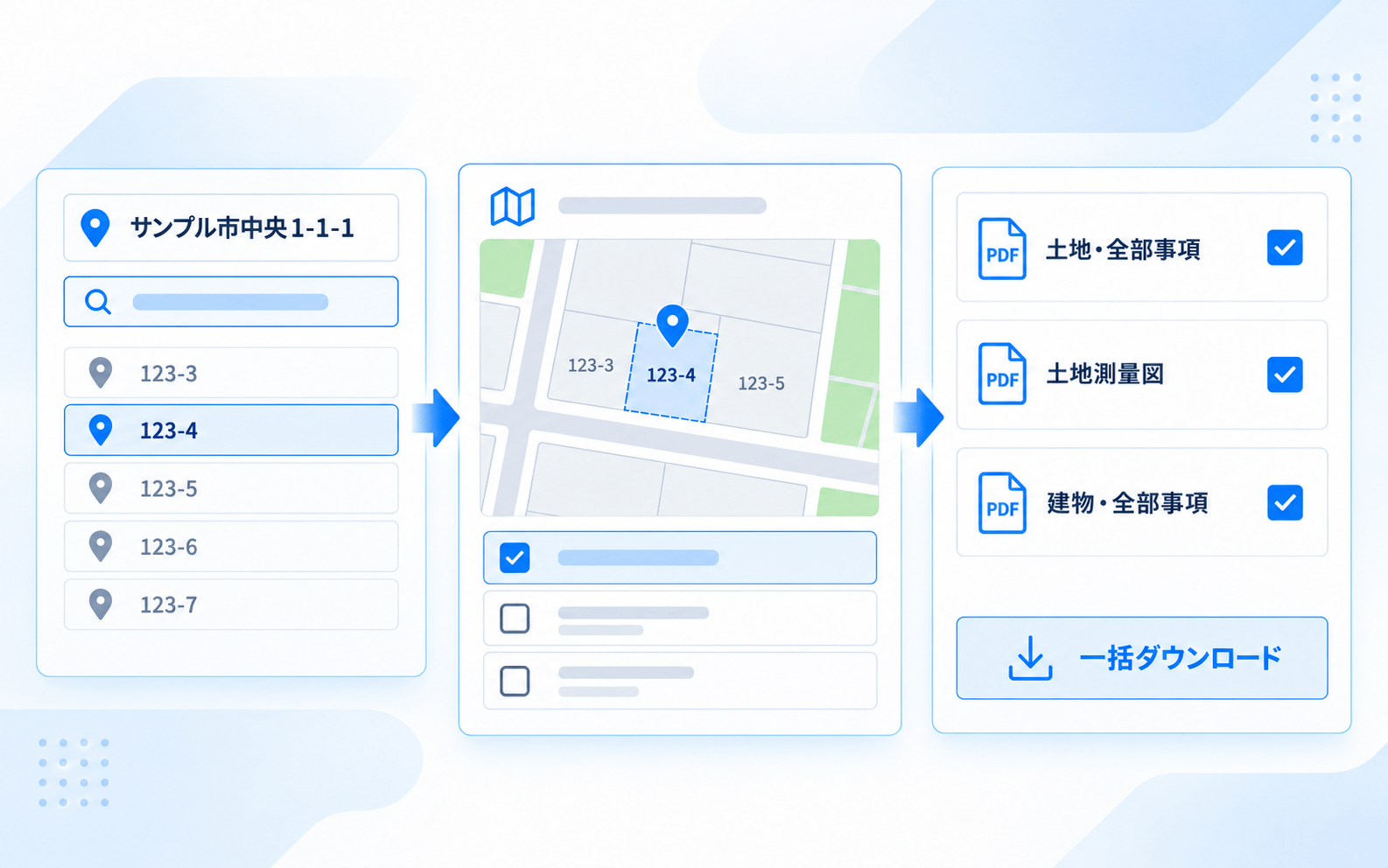
住居表示から地番候補を探し、地図上で調査対象を確かめられます。

DOCUMENT RETRIEVAL
調査に必要な資料を探すところから、取得後の確認までをAI役調上で進められます。
01
住居表示から地番候補を探し、地図上で調査対象を確かめられます。
02
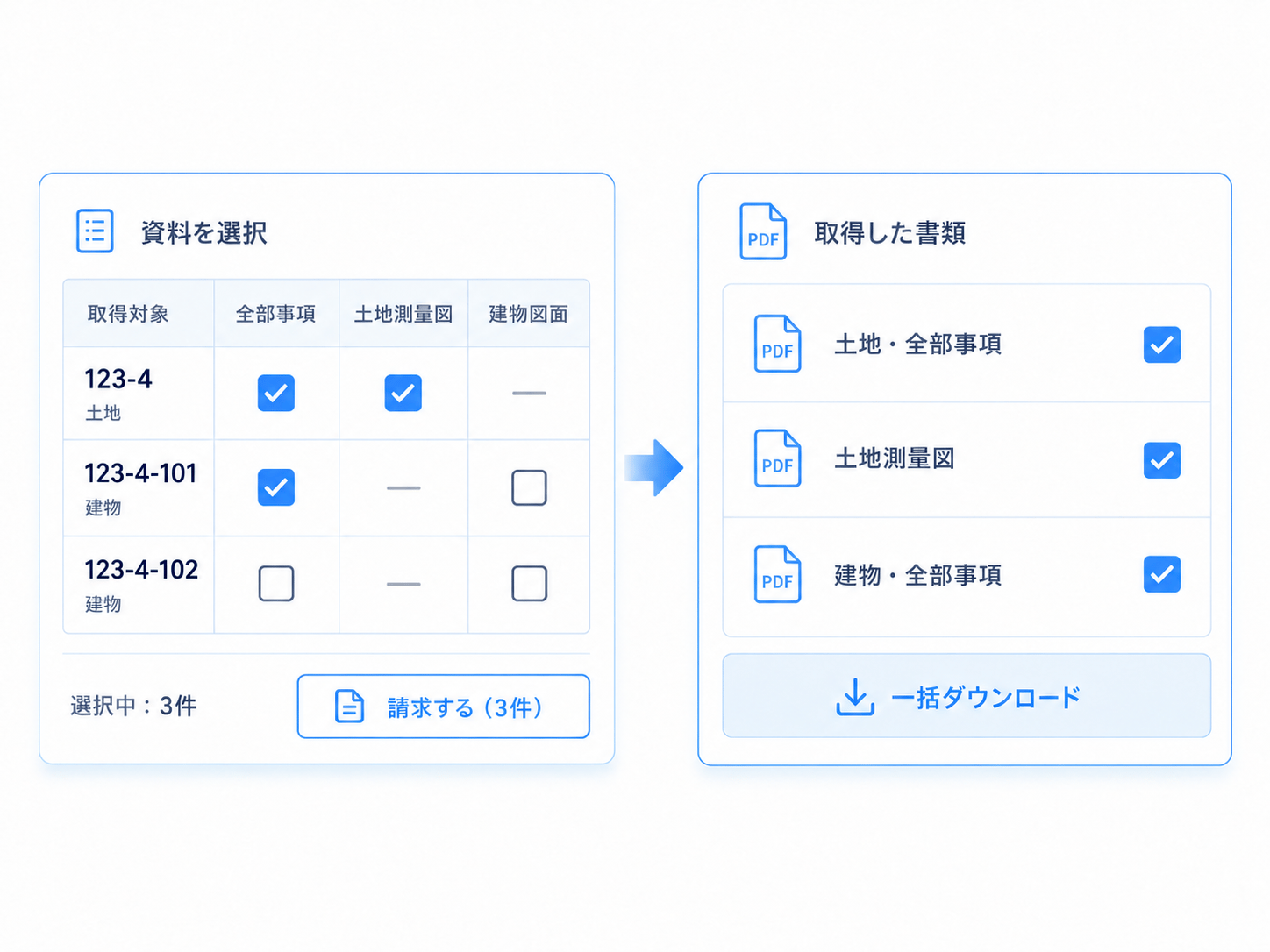
土地や建物ごとに、必要な登記情報や図面を選んでまとめて依頼できます。
03
取得したPDFを画面で確認し、個別またはまとめてダウンロードできます。
FLOW
4つの手順で取得できます。画面イメージとあわせて、操作の流れをご覧ください。
01
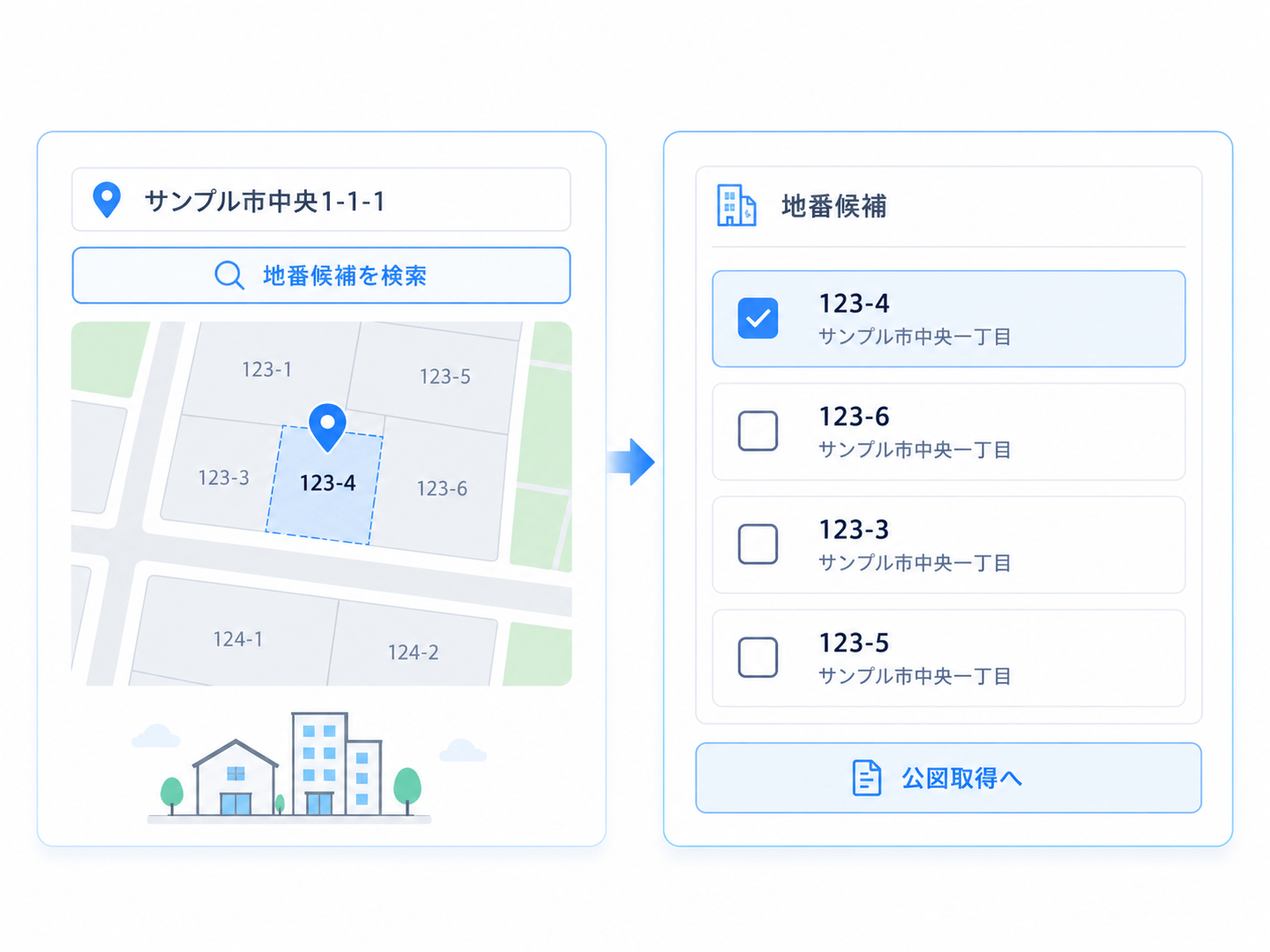
調査したい物件の住所から地番候補を検索
住所を入力して「地番候補を検索」を押すと、地番の候補が表示されます。地図で場所を確かめながら選んでください。住居表示と地番が違う物件も探せます。
02
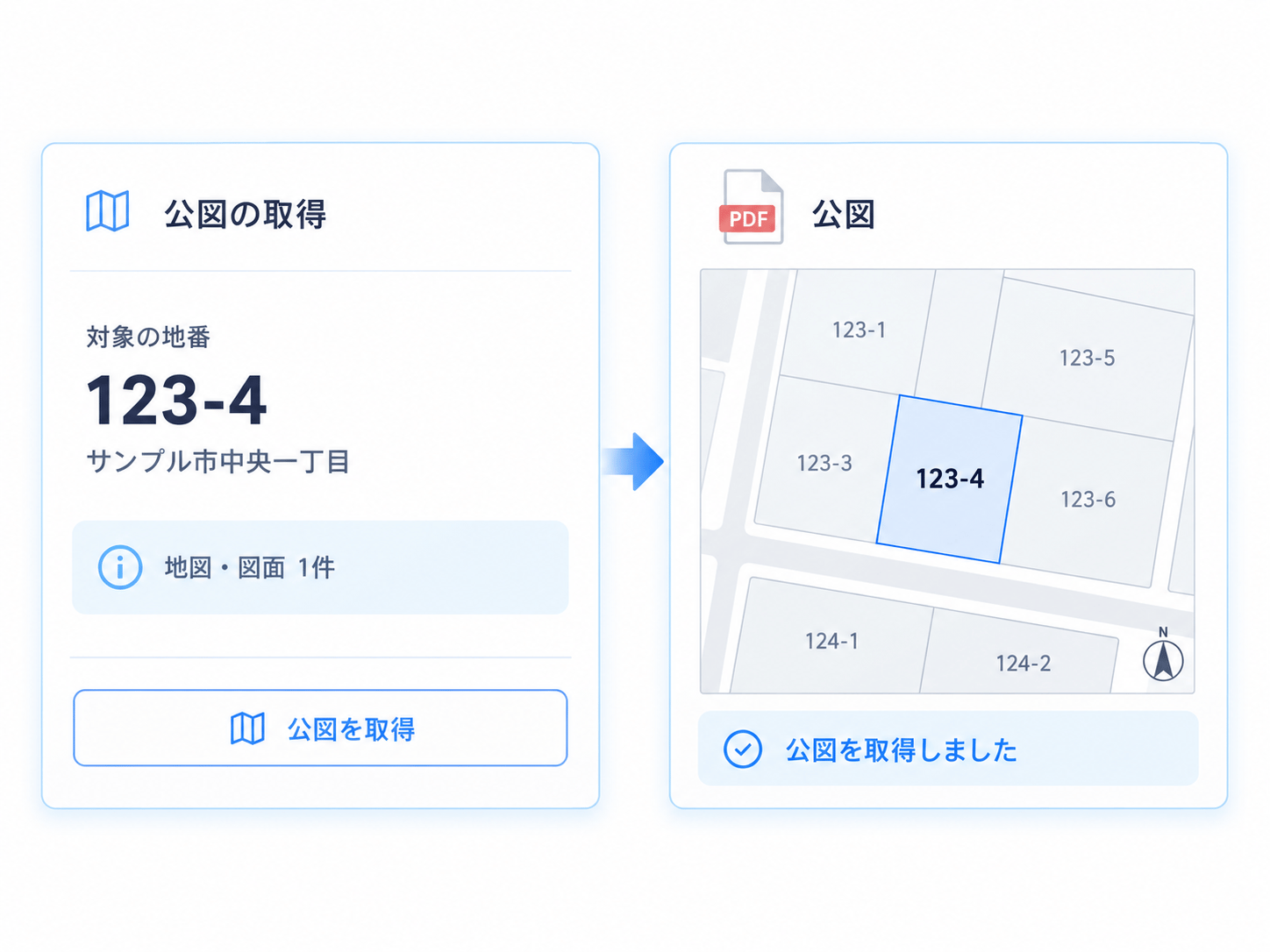
選んだ土地の公図を、その場で取得
取得ボタンを押すと、選んだ地番の公図をAIが取得します。以前取得した公図が候補にあれば、そのまま使うこともできます。
03
隣の土地も、その上の建物もまとめて
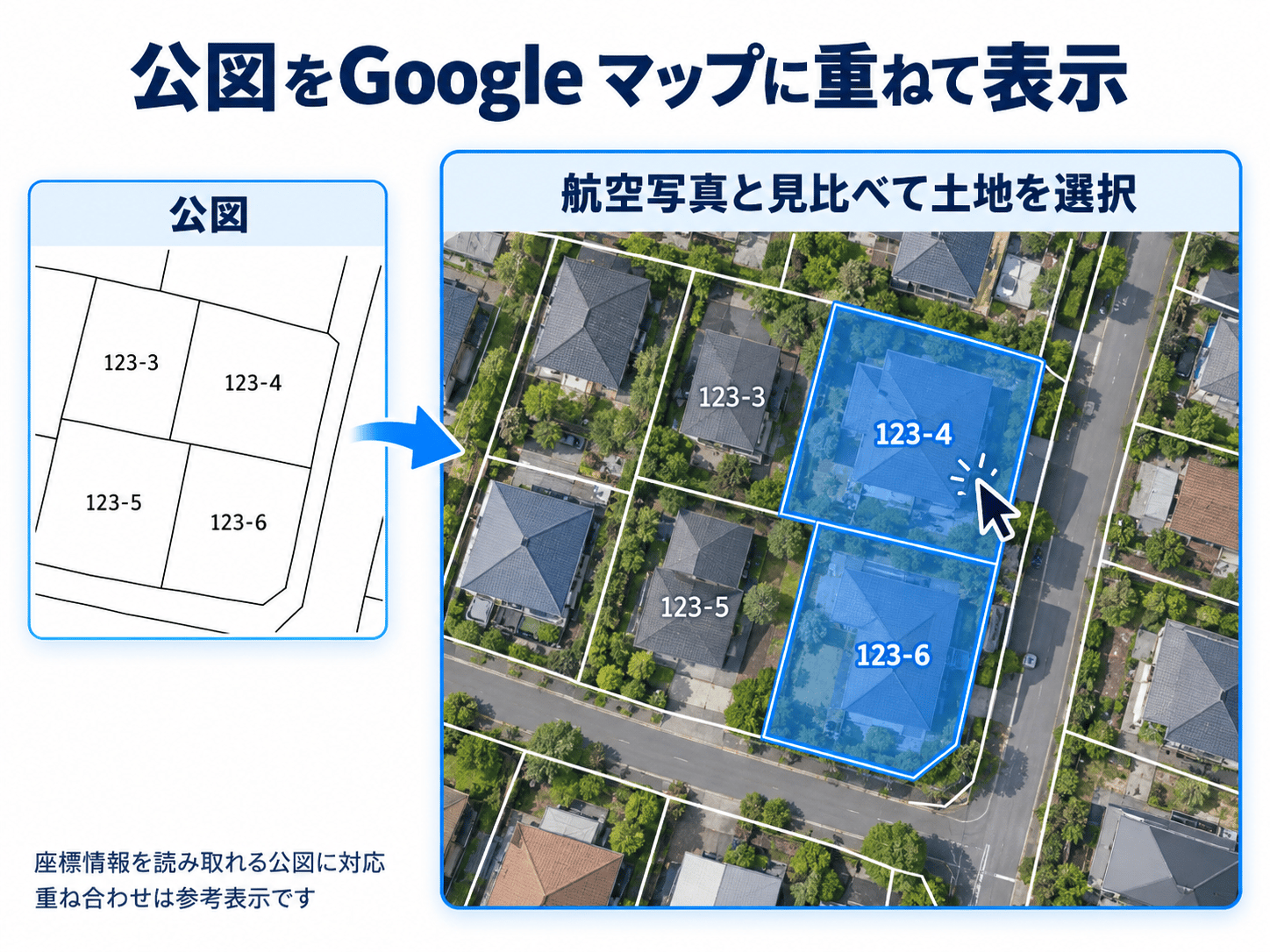
座標情報を読み取れる公図は、Google マップ上に重ねて表示できます。航空写真と見比べながら、公図上で調べたい筆をクリックして対象の土地を選びます。複数の筆も選べます。選んだ土地をもとに、そこに建っている建物も自動で検索し、土地と建物の書類をまとめて取得できます。
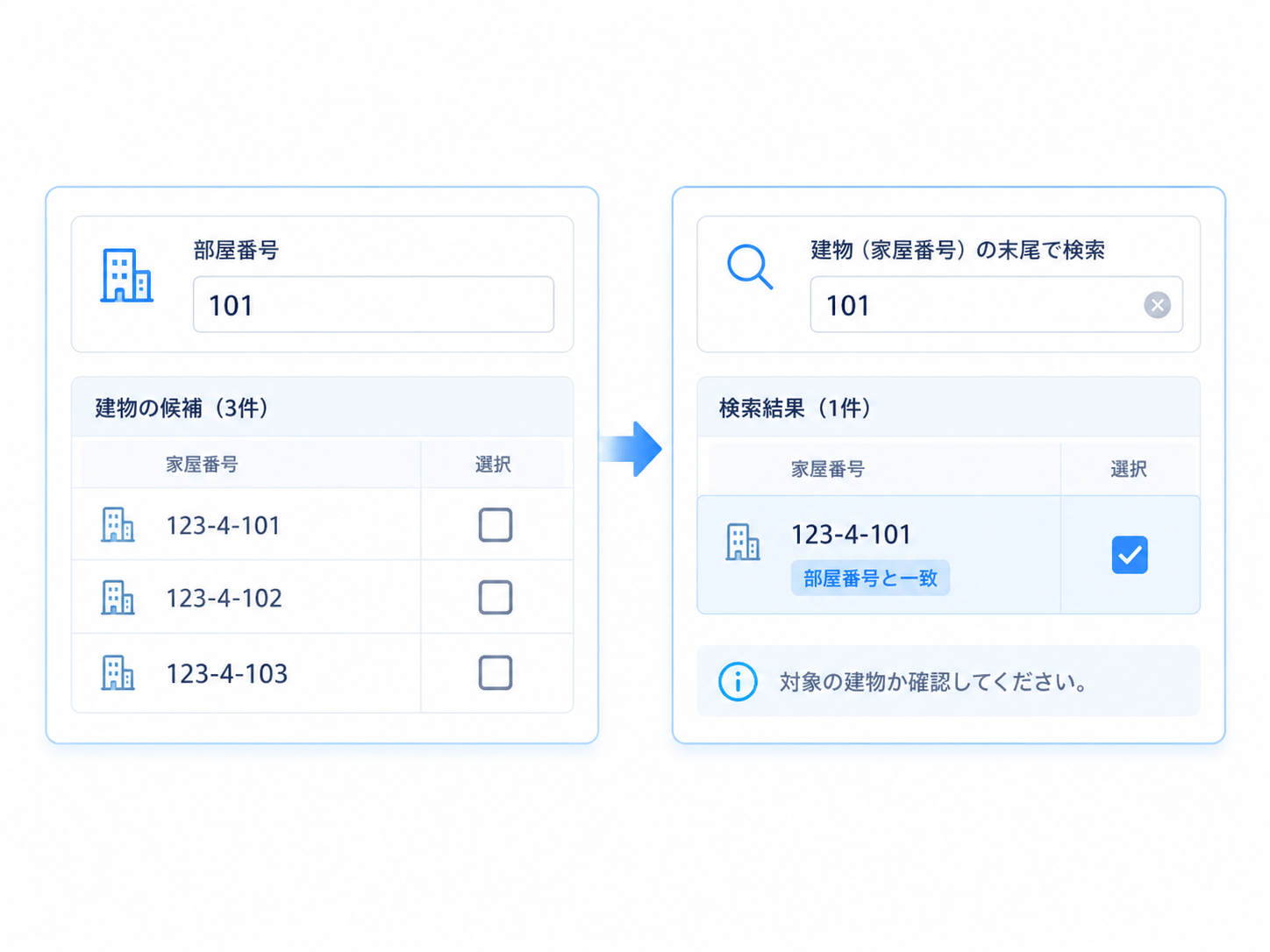
建物は家屋番号や不動産番号から追加できます。区分所有建物など候補が多いときは、住所の部屋番号と家屋番号の末尾が一致する候補を強調表示し、末尾の番号で絞り込めます。
04
欲しい書類を選べば、あとはAIにおまかせ
土地や建物ごとに、全部事項や所有者事項、地積測量図、建物図面など必要な書類を選んで請求します。届いた書類は、この画面でPDFを開いて確認したり、ダウンロードしたりできます。
DOCUMENTS
土地や建物の内容に合わせて、必要な書類を選択できます。
登記内容を確認するための情報
所有者に関する情報
土地の位置や形状を確認する図面
土地の面積や境界を確認する図面
建物の位置や形状を確認する図面
法人が所有者の場合に取得可能
取得できる書類は対象物件や登記情報提供サービスの対応状況によって異なります。 法人所有の物件では商業登記も取得できます。
FEATURES
機能ごとの画面イメージと詳しい使い方をご紹介します。
公図と地図
公図をGoogle マップ上に重ねて表示し、航空写真と見比べながら調べたい土地を選べます。
座標情報を読み取れる公図に対応しています。重ね合わせは参考表示のため、現地や航空写真とずれる場合があります。
建物を探す
住所の部屋番号と家屋番号の末尾が一致する候補を強調表示します。候補が多いときは、末尾の番号で絞り込めます。
所有者情報
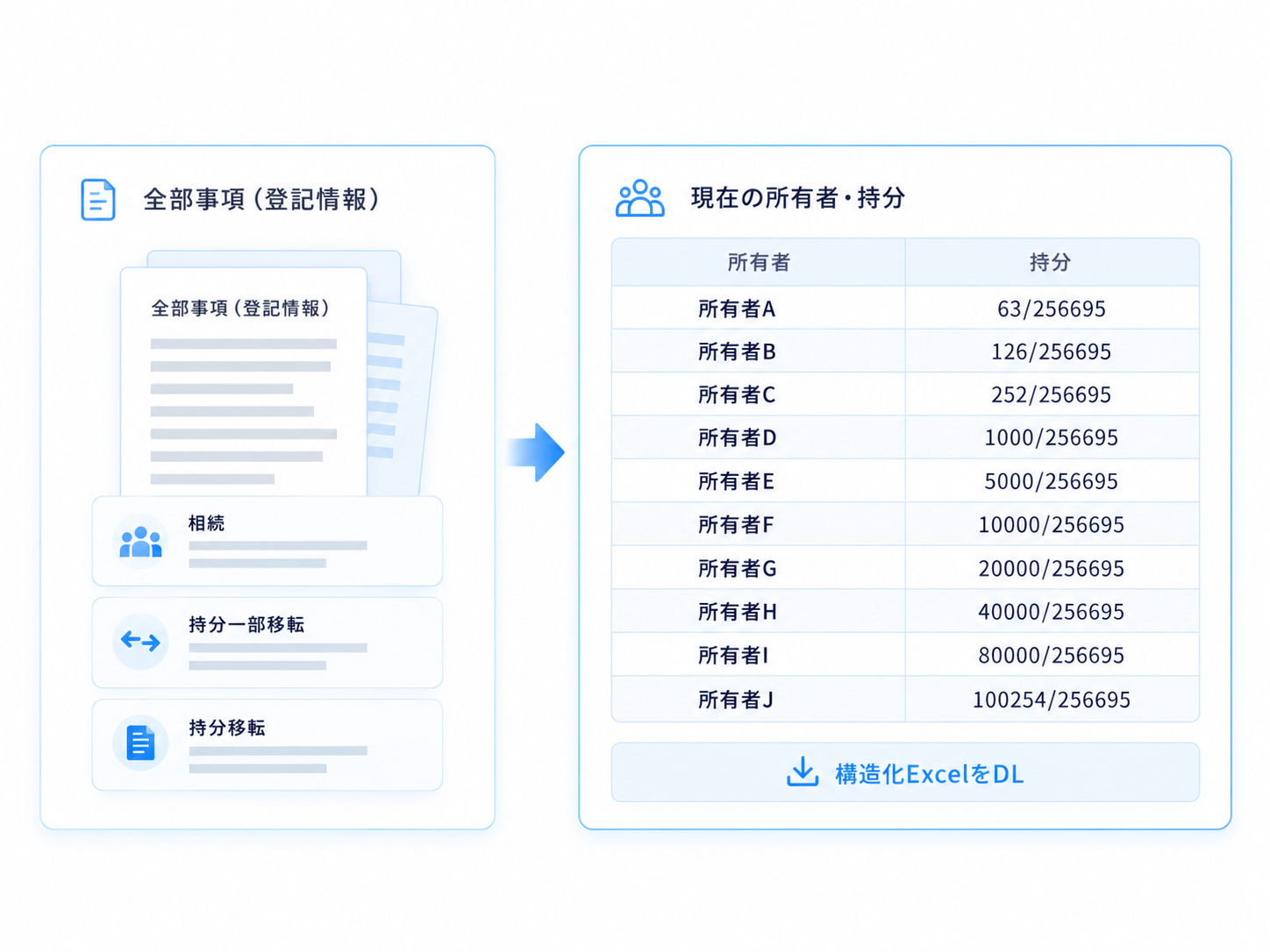
相続や持分の一部移転が重なった謄本から、現在の所有者と持分を読み取って一覧にします。共有者が多い物件や、細かな分数の持分も確認できます。
共同担保
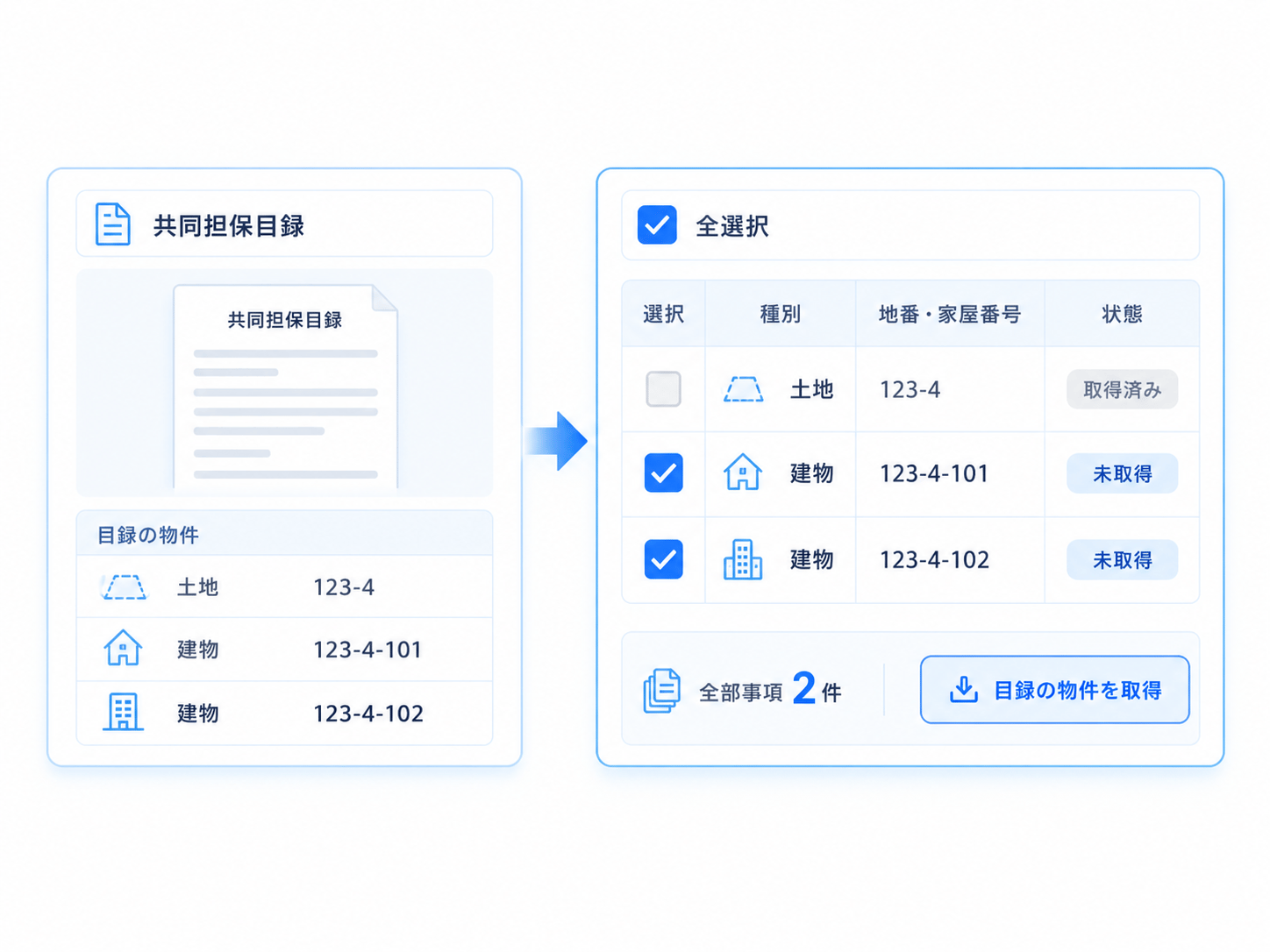
共同担保目録に記載された土地・建物を一覧で確認し、必要な物件の全部事項を追加で取得できます。
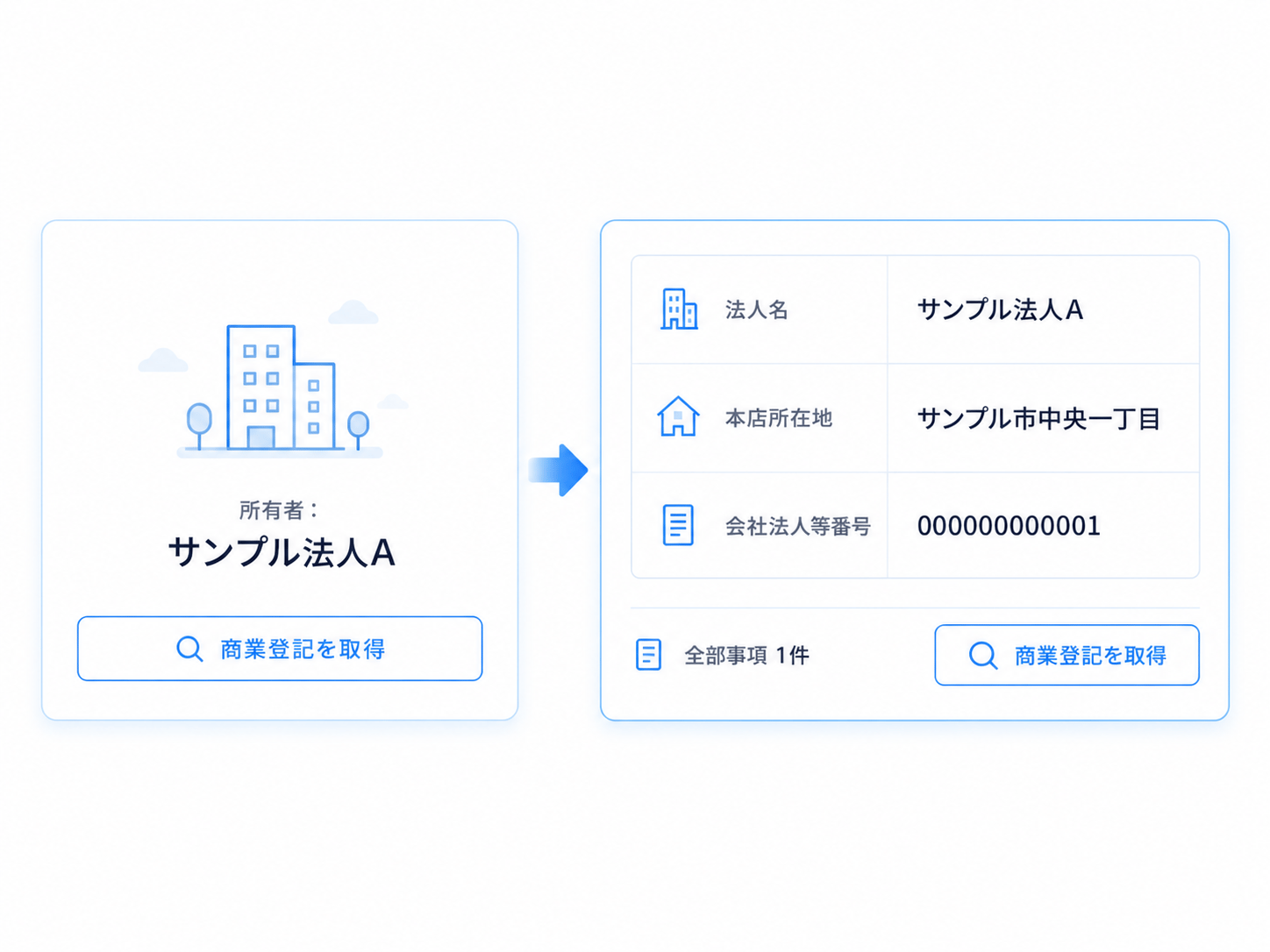
法人登記
謄本にある会社法人等番号や法人番号から候補を探し、法人名と本店所在地を確認して取得できます。
CONNECTED WORKFLOW
取得した全部事項の共同担保目録から、関連する土地・建物の候補を確認し、必要な資料を追加取得できます。
取得できるのは登記情報提供サービス経由のPDFです。登記事項証明書が必要な場合は、別途取得してください。
FAQ
A
土地・建物の全部事項や所有者事項、公図、地積測量図、建物図面を取得できます。法人が所有する物件では、その法人の商業登記も取得できます。必要な書類を選び、PDFで確認・保存できます。
A
はい。住所から地番候補を検索し、地図で位置を確認しながら調査対象を選べます。住居表示と地番が異なる物件も、候補を確認してから公図や登記情報を取得できます。
A
はい。公図上で隣地や私道を含む複数の筆を選び、土地・建物の書類をまとめて取得できます。共同担保目録に載っている関連物件も、候補を確認して追加取得できます。
A
はい。取得した登記情報はAiスマート重説の重要事項説明書などへ自動反映できます。調査や書類作成の途中で追加の資料が必要になったときも取得し、重説作成へつなげられます。
A
サービスは提供を開始しています。お問い合わせフォームからご連絡いただければ、料金と利用開始の手順をご案内します。
RESULTS
導入企業数、累計作成件数、公的実証への参画実績から、現場で選ばれている理由をご紹介します。
導入社数
100社以上
個人事業主から総合デベロッパーまで幅広く導入
累計作成件数
15,000件以上
賃貸・売買の書類作成を支援
※2026年10月時点
COMPANY